Прикрепить файл
Jira позволяет прикреплять файлы к задаче.
Обратите внимание: Чтобы иметь возможность прикреплять файлы, ваш администратор Jira должен разрешить прикрепление файлов.
Прикрепить файл к задаче
Обратите внимание: Чтобы прикрепить файлы к задаче, вам необходимо разрешение на создание вложений в проекте этой задачи.
Чтобы прикрепить файл к задаче Jira:
- Откройте задачу Jira, к которой вы хотите прикрепить файл.
- Выберите «Еще»> «Прикрепить файлы».
- Откроется диалоговое окно «Прикрепить файлы».
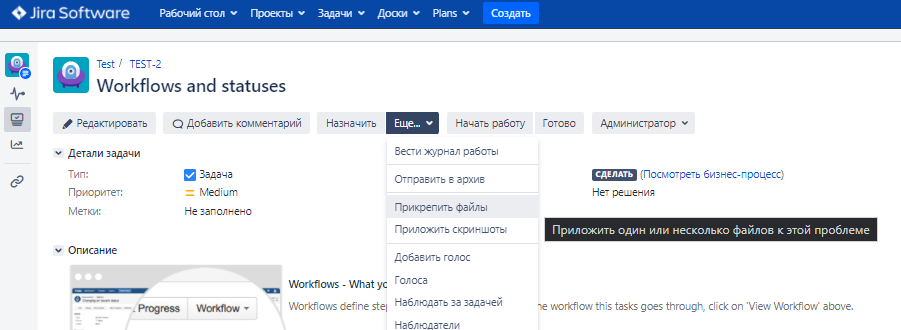
- В открывшемся окне найдите свои файлы.
Обратите внимание:
- Вы можете прикрепить более одного файла за раз: после того, как вы выберете файл, он появится в верхней части диалогового окна «Прикрепить файлы», за которым будет следовать каждый последующий файл, который вы добавляете.
- Если вы используете Firefox 3.6 или новее или браузеры Chrome, вы можете выбрать несколько файлов в диалоговом окне браузера.
- Если вы выбрали файл по ошибке, снимите соответствующий флажок, чтобы предотвратить прикрепление файла к задаче.
- По умолчанию максимальный размер любого файла составляет 10 МБ, хотя этот предел может быть изменен администратором Jira. См. Раздел «Настройка вложенных файлов» для получения дополнительной информации.
- Имена файлов не могут содержать следующие символы: '\', '/', '\ "', '%', ':', ', '?', '*'.
- По желанию: Добавьте комментарий к прикрепляемым файлам.
- *Если вы вводите комментарий, вы также можете установить уровень безопасности для комментария, выбрав соответствующее значение в раскрывающемся списке значка задачи. Уровень безопасности для комментария по умолчанию - «Все пользователи». Нажмите кнопку "Присоединить". Все выбранные файлы будут прикреплены к выпуску.
Просмотр галереи изображений
По умолчанию Jira отображает файлы изображений (например, GIF, JPG, PNG), прикрепленные к задаче, включая любые скриншоты экрана, в виде эскизов.
Обратите внимание: Если ваш администратор Jira отключил миниатюры в настройках вложений Jira, тогда файлы изображений будут вместо этого частью списка вложенных файлов.
Щелкните миниатюру изображения, чтобы просмотреть его в увеличенном виде во всплывающем окне. Если к задаче прикреплено несколько изображений, щелкните стрелки влево и вправо, чтобы просмотреть предварительный просмотр прикрепленных изображений.
Сортировка вложений
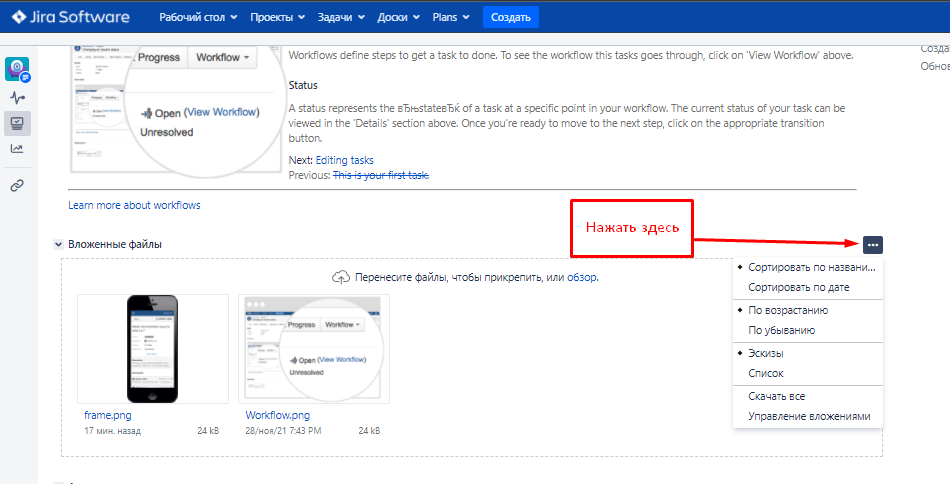
Вы можете отсортировать список вложений по задачам Jira в порядке возрастания или убывания в соответствии с именем файла вложения или датой прикрепления к задаче.
Чтобы отсортировать список вложений:
- Откройте задачу Jira с вложениями.
- Щелкните на три точки справа от раздела «Вложенные файлы» и выберите требуемые критерии сортировки или параметры порядка, представленные в списке. Обратите внимание: Ваши окончательные критерии сортировки и параметры порядка будут также применяться к эскизам изображений и всем последующим просмотренным задачам.
Доступ к содержимому файла в формате ZIP
При просмотре задачи Jira позволяет просматривать и получать доступ к содержимому любого файла в формате ZIP (например, с расширением имени файла «.zip» или «.jar»), прикрепленного к задаче.
Чтобы просмотреть содержимое заархивированного вложения и получить доступ к его файлам:
- Откройте задачу Jira с прикрепленным заархивированным файлом.
- Щелкните значок со стрелкой вправо слева от имени заархивированного файла.
- Будет показано содержимое заархивированного файла. Из этого расширенного списка вы можете получить доступ к отдельным файлам заархивированного файла, щелкнув их связанные имена, или вы можете загрузить весь заархивированный файл целиком, щелкнув ссылку Загрузить Zip.
Обратите внимание: Если файл находится в подкаталоге заархивированного файла, то путь к этому файлу указывается в содержимом заархивированного файла. Если ваш администратор Jira отключил поддержку ZIP в настройках вложений Jira, эта функция будет недоступна, и вы должны загрузить zip-файл на свой компьютер, прежде чем получить доступ к его отдельным файлам.
Экспорт всех вложений в виде ZIP-файла
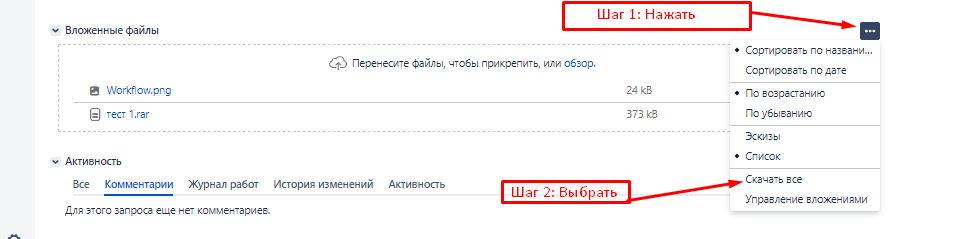
Чтобы загрузить все файлы, прикрепленные к задаче, в виде одного ZIP-файла:
- Откройте задачу Jira, из которой вы хотите экспортировать все вложения в виде zip-файла.
- Щелкните три точки справа от раздела «Вложенные файлы» и выберите «Скачать все» в раскрывающемся меню. Содержимое раздела "вложенные файлы" загрузятся на ваш компьютер.
Удаление прикрепленного файла из задачи
Обратите внимание: Чтобы удалить вложения из задачи, вам потребуются следующие разрешения:
- Удалить собственные вложения - чтобы удалить файлы, которые вы добавили к задаче.
- Удалить все вложения - чтобы удалить файлы, добавленные кем-либо к задаче.
Чтобы удалить прикрепленный файл из задачи Jira:
- Откройте задачу Jira, из которой вы хотите удалить файл.
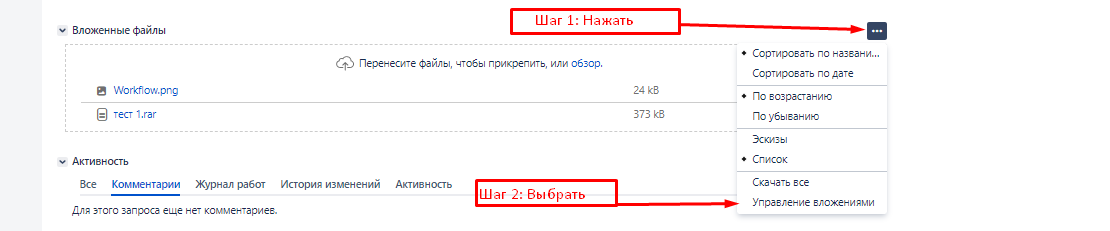
- В появившемся окне выберите файлы, которые нужно удалить.
- Нажмите кнопку удаления, как показано на скриншоте.
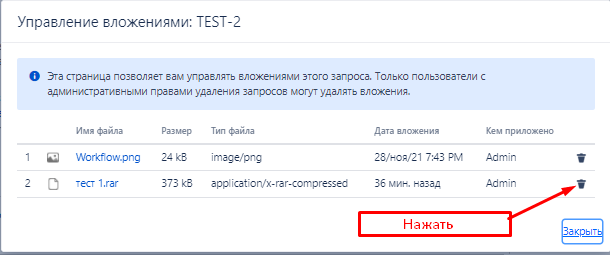
Обратите внимание: Удалять вложения могут только пользователи с соответствующими разрешениями на удаление задач.
Источник: https://confluence.atlassian.com/jira064/attaching-a-file-720416227.html